Máy in không in được, báo Offline: 7 bước khắc phục
Bấm in, máy tính báo "đã gửi" nhưng máy in im re — hoặc tên máy in hiện chữ Offline xám ngắt. Lỗi này 90% nằm ở phần mềm/kết nối chứ không phải máy hỏng. Làm đúng thứ tự 7 bước sau, đa số trường hợp khỏi ngay từ bước 3-4.
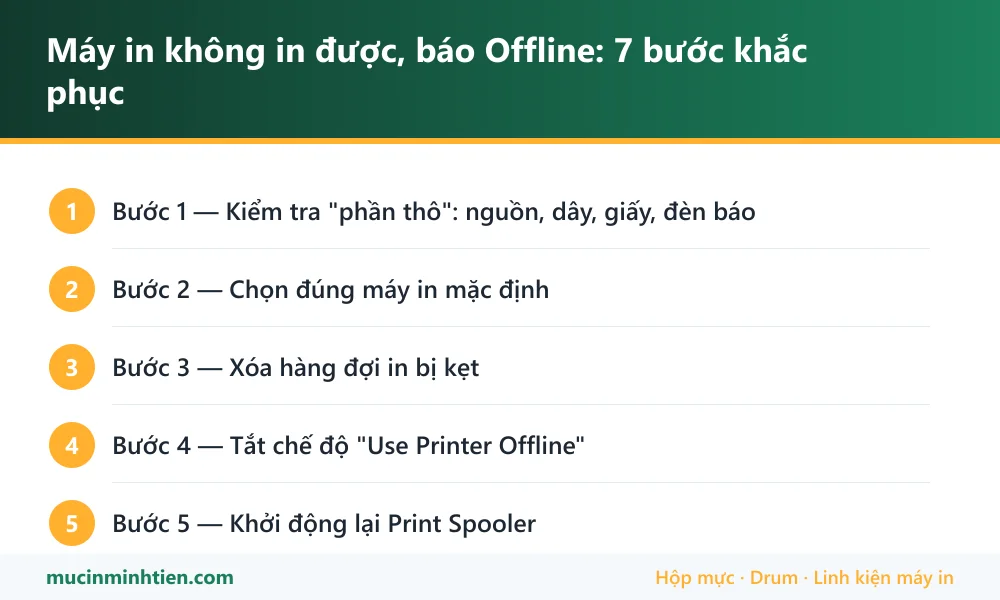
Bước 1 — Kiểm tra "phần thô": nguồn, dây, giấy, đèn báo
- Máy in đang bật nguồn, đèn sáng ổn định (không nháy lỗi)?
- Dây USB cắm chắc 2 đầu — đổi cổng USB khác trên máy tính; dây mạng/WiFi còn kết nối?
- Còn giấy trong khay, nắp máy đóng khít, không kẹt giấy, mực chưa cạn?
Đèn máy in đang nháy lỗi thì xử lý lỗi đó trước (kẹt giấy, hết mực…) — máy đang lỗi sẽ không nhận thêm lệnh nào.
Bước 2 — Chọn đúng máy in mặc định
Rất hay gặp ở máy tính từng cài nhiều máy in: lệnh gửi vào máy in "ảo" (Microsoft Print to PDF, máy in cũ đã gỡ). Settings → Bluetooth & devices → Printers & scanners → chọn đúng máy in đang dùng → Set as default. Tắt luôn tùy chọn "Let Windows manage my default printer" để Windows khỏi tự đổi.
Bước 3 — Xóa hàng đợi in bị kẹt
- Bấm vào máy in → Open print queue.
- Menu Printer → Cancel All Documents — một lệnh cũ lỗi có thể chặn cả hàng dài phía sau.
Bước 4 — Tắt chế độ "Use Printer Offline"
Trong cửa sổ hàng đợi in, mở menu Printer: nếu dòng Use Printer Offline đang có dấu tick — bỏ tick. Đây chính là thủ phạm của thông báo "Printer Offline" trong rất nhiều ca, đôi khi Windows tự bật sau một lần in thất bại.
Bước 5 — Khởi động lại Print Spooler
- Windows + R → gõ
services.msc→ Enter. - Tìm Print Spooler → chuột phải → Restart.
- In thử lại. Spooler treo là bệnh kinh niên của Windows — bước này cứu được phần lớn ca "gửi lệnh mà không in".
Bước 6 — Máy in mạng/WiFi: kiểm tra IP
Máy in WiFi sau khi đổi router hoặc mất điện thường nhận IP mới, trong khi Windows vẫn gửi lệnh về IP cũ → Offline vĩnh viễn. In trang cấu hình mạng từ máy in (giữ nút WiFi/Go vài giây tùy dòng) để xem IP hiện tại, rồi gỡ máy in ra thêm lại theo IP mới — hoặc đơn giản nhất: chạy lại trình cài driver của hãng, nó tự tìm máy. Chi tiết xem bài cách cài đặt máy in USB, WiFi, mạng LAN.
Bước 7 — Gỡ và cài lại driver
- Settings → Printers & scanners → chọn máy in → Remove.
- Tải driver mới nhất đúng model từ trang chủ hãng, cài lại từ đầu.
- Với máy HP hay bị treo lệnh lặp lại, xem thêm bài cách reset máy in HP.
Câu hỏi thường gặp
Máy in báo Offline nghĩa là gì?
Máy in nhận lệnh nhưng không ra giấy?
Máy in dùng chung mạng LAN bị Offline ở một máy tính?
Bài viết liên quan
- Khu vực nhận hỗ trợ tại nhà và văn phòng
- Máy in bill, in nhiệt không in được: 8 nguyên nhân và cách sửa
- Máy in không kéo giấy: 6 nguyên nhân và cách khắc phục
- Cách cài đặt máy in vào máy tính: USB, WiFi, mạng LAN
- Cách reset máy in HP và lỗi chấm than HP 107a
- Cách in 2 mặt trên máy in Canon, HP, Brother, Epson