Driver Canon LBP 251dw, 252dw: tải đúng bản và cách cài
Bước 2 — Chọn đúng loại driver: UFR II hay PCL
Canon thường cung cấp vài loại driver cho cùng một máy, và người dùng hay tải bừa cái đầu tiên nhìn thấy.
| Loại driver | Nên chọn khi | Lưu ý |
|---|---|---|
| UFR II | Dùng cá nhân, văn phòng nhỏ, in tài liệu thường ngày | Ngôn ngữ in riêng của Canon, tốc độ và chất lượng tốt nhất trên máy Canon |
| PCL | Công ty quy định chuẩn chung cho nhiều hãng máy, hoặc phần mềm chuyên dụng yêu cầu | Tương thích rộng nhưng có thể thiếu vài tuỳ chọn riêng của máy |
| Generic hoặc Universal | Cần một driver dùng chung cho nhiều model Canon trong mạng | Tiện quản trị, nhưng cài trên một máy đơn lẻ thì không có lợi gì |
Với máy để bàn dùng hằng ngày, chọn UFR II là hợp lý nhất. Và đừng cài cả hai loại cùng lúc — danh sách máy in sẽ có hai mục gần giống tên nhau, người dùng chọn nhầm rồi kết luận là máy in hỏng.
Bước 3 — Cài qua USB
Đây là cách đơn giản nhất và nên dùng cho máy tính chính. Thứ tự thao tác quan trọng hơn người ta tưởng.
- Chưa cắm cáp USB vội. Chạy file cài đặt trước và làm theo hướng dẫn.
- Khi bản cài yêu cầu, mới cắm cáp USB và bật máy in. Cắm vào cổng phía sau thùng máy, không qua hub và không qua dây nối dài.
- Đợi Windows nhận thiết bị, bản cài sẽ tự nhận diện và hoàn tất.
- In trang thử từ cửa sổ thuộc tính máy in để xác nhận.
- Đặt máy in này làm mặc định nếu máy tính có nhiều máy in.
Cắm cáp trước khi chạy bản cài là nguyên nhân khiến Windows tự cài một driver cơ bản của riêng nó, sau đó bản cài chính thức bị vướng và báo lỗi. Nếu lỡ rơi vào tình huống này, gỡ máy in trong danh sách thiết bị rồi cài lại từ đầu theo đúng thứ tự.
Bước 4 — Cài qua mạng LAN hoặc Wi-Fi
Cách này hợp khi nhiều người cùng in. Việc đầu tiên là biết máy in đang có địa chỉ IP nào.
- In trang cấu hình từ chính máy in. Máy có màn hình thì vào menu, tìm mục in danh sách thiết lập mạng. Trang này ghi địa chỉ IP hiện tại.
- Kiểm tra máy tính và máy in cùng một lớp mạng — ba cụm số đầu của IP phải giống nhau, ví dụ cùng bắt đầu bằng 192.168.1.
- Chạy bản cài, chọn kiểu kết nối mạng, để bản cài dò tìm. Không thấy máy thì chọn nhập IP thủ công và gõ IP vừa lấy được.
- Hoàn tất, in trang thử.
Với máy có Wi-Fi, nối máy in vào mạng trước bằng menu trên máy hoặc bằng nút WPS trên router, rồi mới chạy bản cài. Hướng dẫn cho các kiểu kết nối khác có ở bài cách cài đặt máy in vào máy tính.
Bước 5 — Đặt IP tĩnh để không mất kết nối về sau
Đây là bước hầu như ai cũng bỏ qua, và cũng là lý do vài tuần sau máy in "tự nhiên" không in được nữa.
Mặc định router cấp IP động cho máy in. Sau một lần mất điện hoặc khởi động lại router, máy in có thể nhận một IP khác, trong khi máy tính vẫn gọi theo IP cũ — kết quả là lệnh in đi vào hư không và máy in hiện trạng thái ngoại tuyến.
Hai cách chữa dứt điểm, chọn một:
- Đặt IP tĩnh trên chính máy in. Vào menu mạng của máy, chuyển từ cấp tự động sang thủ công, nhập một IP nằm ngoài dải cấp động của router.
- Đặt router luôn cấp cùng một IP cho địa chỉ MAC của máy in. Cách này quản lý tập trung, tiện khi có nhiều thiết bị.
Làm xong nhớ sửa lại cổng in trên các máy tính cho khớp IP mới.
Bảng tra: lỗi cài driver thường gặp
| Biểu hiện | Nguyên nhân | Cách xử lý | Chi phí |
|---|---|---|---|
| Bản cài chạy giữa chừng rồi báo lỗi | Sai kiến trúc 32/64-bit hoặc sai hệ điều hành | Tải lại đúng bản | 0 đ |
| Cài xong nhưng danh sách có hai máy in trùng tên | Đã cài cả UFR II và PCL, hoặc Windows tự cài thêm bản cơ bản | Gỡ bớt, giữ một bản | 0 đ |
| Máy in hiện ngoại tuyến dù đang bật | IP đã đổi, hoặc bật nhầm chế độ dùng máy in ngoại tuyến | Đặt IP tĩnh, bỏ chế độ ngoại tuyến | 0 đ |
| Máy tính không thấy máy in qua USB | Cắm qua hub, dây kém, hoặc cắm cáp trước khi chạy bản cài | Cắm cổng sau máy, cài lại đúng thứ tự | 0 đ |
| Windows 11 báo driver không tương thích | Chưa có bản riêng cho Windows 11 | Dùng bản Windows 10 64-bit, hoặc thêm máy in thủ công qua file INF | 0 đ |
| In được từ máy này, máy khác thì không | Máy kia khác lớp mạng hoặc chưa cài driver | Đối chiếu IP, cài driver cho từng máy | 0 đ |
| Lệnh in nằm im trong hàng đợi | Dịch vụ Print Spooler treo | Khởi động lại dịch vụ, xoá hàng đợi | 0 đ |
Toàn bộ nhóm lỗi này là lỗi phần mềm, không tốn tiền linh kiện. Cần người làm giúp tận nơi tại TP.HCM thì gọi 0986 704 260, phí kiểm tra và cài đặt từ 100.000 đ.
Máy in vẫn không in dù driver đã cài xong
Tới bước này thì vấn đề không còn nằm ở driver nữa. Đi theo thứ tự loại trừ:
- In trang cấu hình từ chính máy in. Ra giấy tốt nghĩa là máy in hoàn toàn bình thường, lỗi nằm ở máy tính hoặc mạng.
- Kiểm tra hàng đợi in. Lệnh cũ bị kẹt sẽ chặn mọi lệnh sau — chi tiết ở bài máy in không in được, báo Offline.
- Kiểm tra máy tính có nhận thiết bị không. Xem máy tính không nhận máy in để loại trừ lỗi cổng, cáp và dịch vụ hệ thống.
- Kiểm tra bản in ra có vấn đề gì không. Nếu in được nhưng chữ mờ hoặc sọc thì đó là chuyện của hộp mực chứ không phải driver.
Hộp mực cho dòng LBP 251dw, 252dw
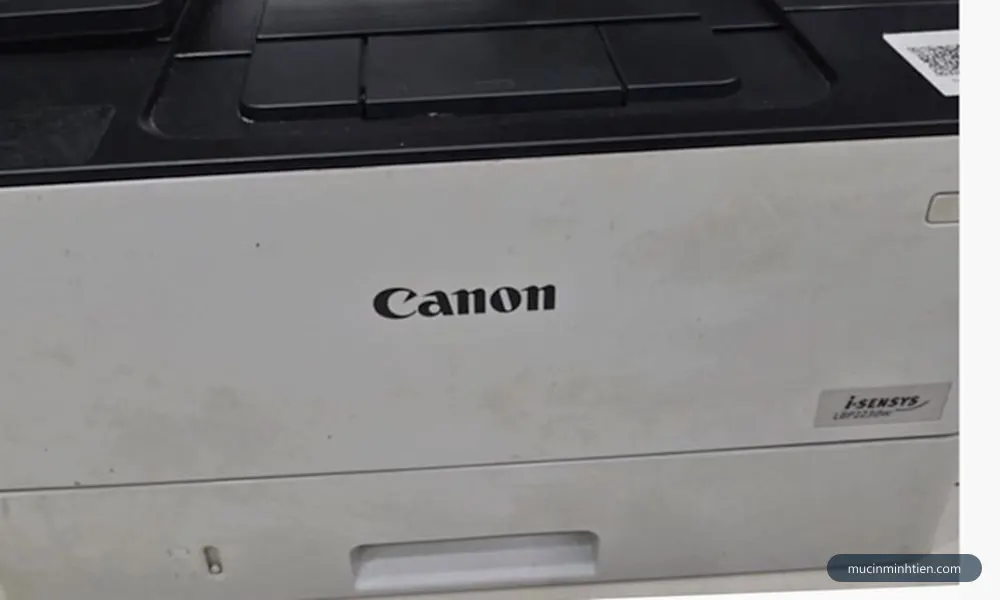
Dòng này dùng chung một loại hộp mực cho cả ba model, nhưng mã ghi trên hộp khác nhau theo thị trường máy được nhập về. Cùng một model bán ở hai thị trường có thể ghi hai mã khác nhau, nên mua theo tên máy là cách dễ nhầm nhất.
Ba cách xác định đúng mã:
- Đọc mã in trên thân hộp mực đang dùng.
- Mở nắp máy, xem nhãn dán bên trong khoang hộp mực.
- Dùng công cụ tra hộp mực theo model rồi gọi xác nhận trước khi đặt.
Nếu bạn đang dùng dòng LaserJet của HP thay vì Canon, các mã phổ biến có trang riêng: 26A / CF226A, 35A, 12A. Xem toàn bộ ở mục tra theo mã hộp mực.
Khi nào nên gọi kỹ thuật viên
- Máy in dùng chung cho nhiều máy tính và cần đặt IP tĩnh, chia sẻ đúng cách.
- Đã cài lại nhiều lần, danh sách máy in giờ có bốn năm mục rác không xoá được.
- Máy in nối mạng công ty có phân vùng, máy tính và máy in không cùng lớp mạng.
- Cần cài cho hàng loạt máy tính trong văn phòng.
- Cài xong driver mà bản in ra bị lỗi chất lượng — khi đó là chuyện hộp mực, không phải phần mềm.
Câu hỏi thường gặp
Tải driver Canon LBP 251dw ở đâu cho an toàn?
Nên chọn driver UFR II hay PCL cho Canon LBP 251dw?
Windows 11 không có driver cho máy in cũ thì làm sao?
Máy in đang chạy tốt bỗng mất kết nối sau vài tuần là vì sao?
Cài driver xong nhưng máy tính vẫn không thấy máy in?
Canon LBP 251dw dùng hộp mực mã gì?
Bài viết liên quan
- Driver máy in: bảng tra theo model và cách cài
- Cách cài đặt máy in vào máy tính: USB, WiFi, mạng LAN
- Máy tính không nhận máy in: 8 bước kiểm tra theo thứ tự
- Máy in không in được, báo Offline: 7 bước khắc phục
- Tra hộp mực và linh kiện theo model máy in
- Tra theo mã hộp mực: máy nào dùng được, giá bao nhiêu
- Dịch vụ sửa máy in tận nơi TP.HCM