Cách reset máy in Brother báo hết mực (Replace Toner) và reset drum
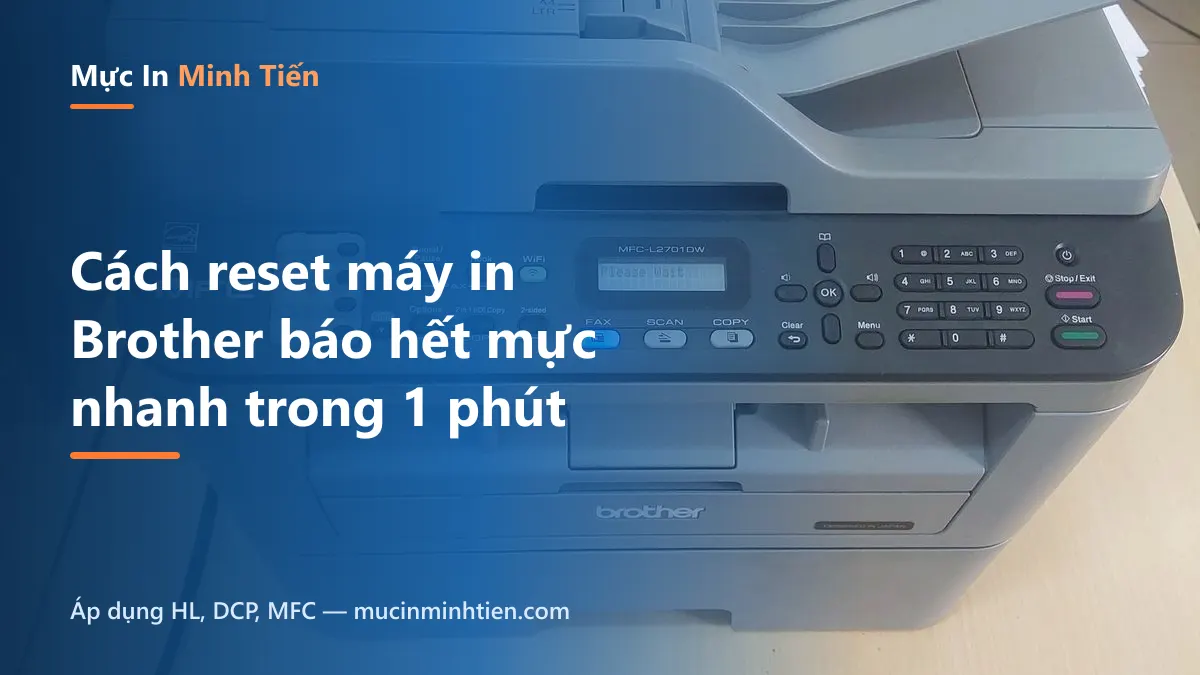
Máy in Brother có một đặc điểm khiến nhiều người "ức chế": vừa nạp mực đầy hộp nhưng máy vẫn báo Replace Toner và không chịu in. Lý do rất đơn giản — Brother không đo mực thật mà đếm số trang. Nạp mực xong, bộ đếm vẫn ở mức "hết", nên phải reset thủ công. Bài này hướng dẫn cả hai thao tác: reset toner (sau nạp mực) và reset drum (sau thay trống).
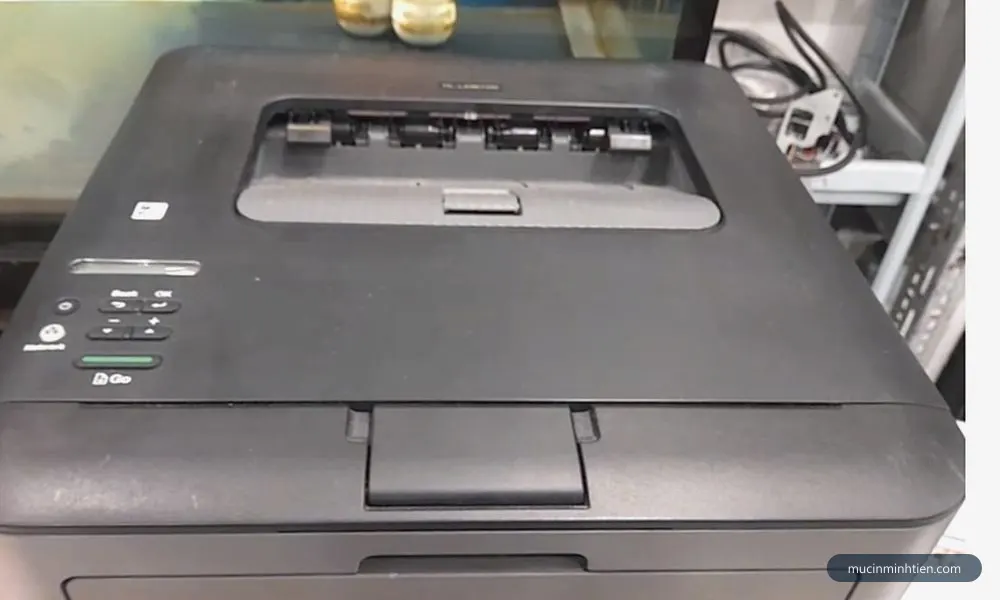
Cách reset toner — dòng KHÔNG màn hình (HL-L2321D, HL-L2320D, HL-L2361DN…)
- Bật máy, mở nắp trước (nơi tháo hộp mực).
- Bấm giữ nút GO khoảng 4 giây đến khi tất cả đèn cùng sáng thì thả ra.
- Đèn nhấp nháy xác nhận — đóng nắp trước lại.
- Máy khởi động lại bộ đếm, đèn Toner tắt, về trạng thái Ready là reset thành công.
Một số đời cũ hơn (HL-2130, HL-2240…) dùng cách tương tự nhưng giữ nút GO tới khi đèn nháy 2 lần. Nếu giữ 4 giây không ăn, thử lại và quan sát số lần nháy đèn.
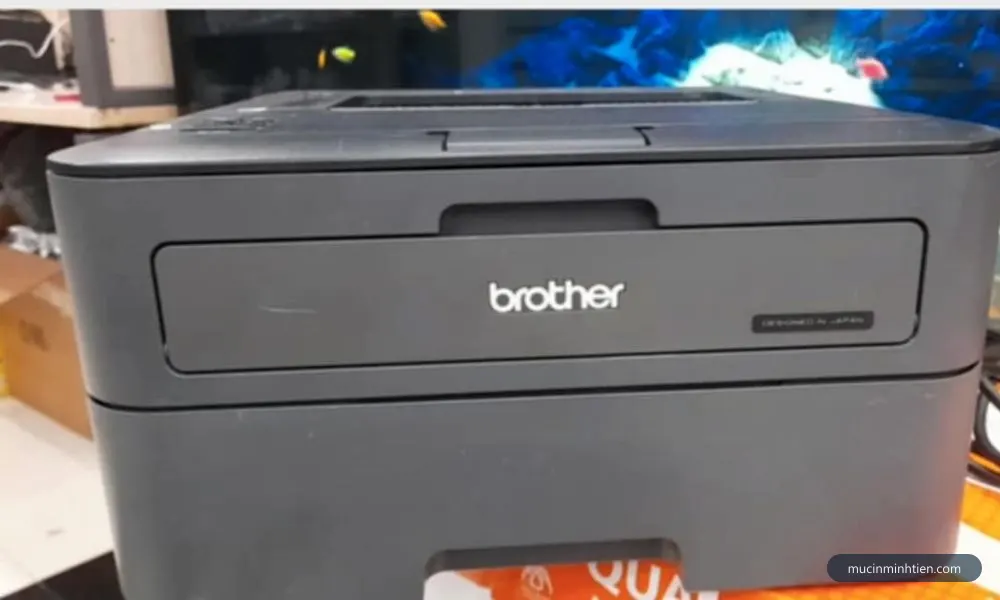
Cách reset toner — dòng CÓ màn hình (DCP-L2520D, MFC-L2701D…)
- Mở nắp trước, để máy báo Cover is Open.
- Bấm phím Clear/Back, màn hình hỏi Replace Drum? — chọn No/*.
- Màn hình hiện menu Reset Toner (hoặc bấm tổ hợp Clear → Mono Start → +/− tùy đời) — chọn Reset.
- Đóng nắp, chờ máy về Ready.
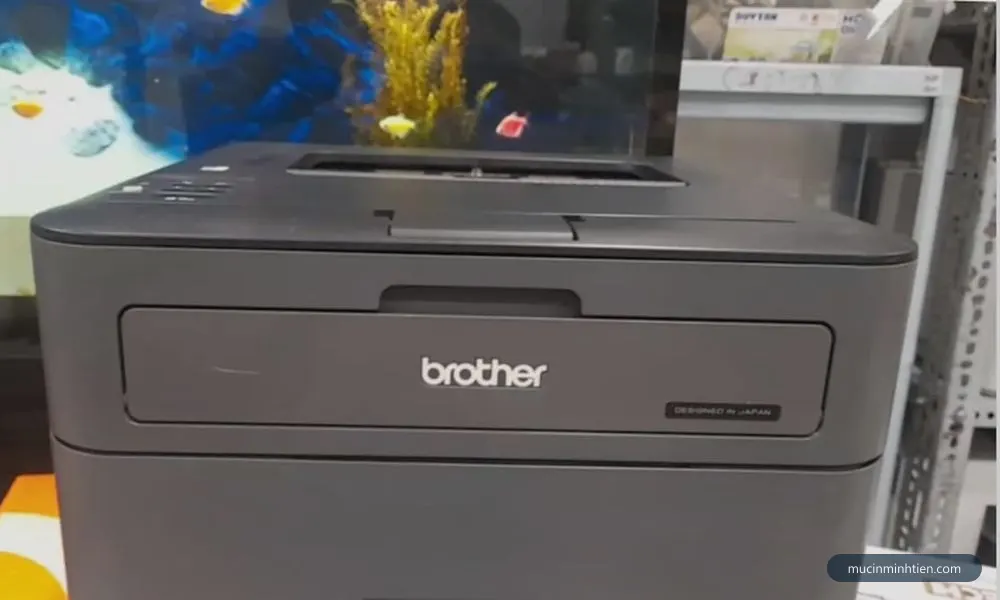
Cách reset drum (sau khi thay trống mới)
- Thay drum mới, lắp hộp mực vào drum rồi lắp cả cụm vào máy. Nếu chưa rõ giá drum, xem bảng giá hộp mực, drum Brother.
- Mở nắp trước.
- Dòng không màn hình: bấm giữ nút GO khoảng 4 giây đến khi các đèn cùng sáng — thả ra. Dòng có màn hình: bấm OK giữ 2 giây khi máy hỏi, rồi chọn Yes/Reset Drum.
- Đóng nắp — đèn Drum tắt là hoàn tất.
Reset xong vẫn báo lỗi?
Nếu đã làm đúng tổ hợp phím mà máy vẫn báo Replace Toner, thường do: nạp mực chưa đủ lượng, chip/bánh răng reset trên hộp mực bị kẹt, hoặc cần reset bằng bánh răng cơ trên một số hộp TN-2385. Kỹ thuật viên Mực In Minh Tiến khi nạp mực máy in Brother tận nơi đều reset sẵn bộ đếm và kiểm tra bánh răng — bạn không phải tự làm bước nào.
Trình tự bấm nút khác nhau giữa các đời máy Brother. Nếu model của bạn không nằm trong bài, tra hướng dẫn theo đúng model tại trang hỗ trợ Brother Việt Nam.